Fototips
Digital Foto og Bildebehandling
Dette
skriveriet er ikke ferdig ennå, og blir det vel aldri..
Verdt å vite om lagringsformater
Formater som er aktuelle for de fleste:
JPG Det vanligste lagringsformatet på
kompakte digitalkameraer. Komprimerer bildet. Dette går ut over kvaliteten,
lett synlig om du lagrer et bilde flere ganger.
+ Tar
lite plass
-
Tap
av bildedata
- Kan
ikke lagre mer enn 8 bits farger (på dataspråk 32 bits), ((ikke så viktig for
vanlige kompakte digitalkameraer))
TIFF Ukomprimert
lagringsformat.
+ Ingen
tap av bildedata
+ Kan
lagre 16 bits fargeoppløsning (på dataspråk 48 bits)
- Tar
mye plass på disk
RAW Rå
bildedata. (Få kompaktkameraer kan lagre RAW)
+ En
del justeringer som ellers blir gjort I kameraet kan gjøres senere, eks.
Kontrast og fargejustering.
+ Kan
lagre 16 bits fargeoppløsning (på dataspråk 48 bits)
-
Tar
mye plass på disk
BMP Elendig
format for å lagre bilder. Ikke bruk det uten at du har en god grunn til det!
Det fins
flere formater for bildelagring, men ikke som er aktuelle for vanlige brukere
De fleste
kameraer lagrer JPG på minnekort, og
de fleste brukere holder seg til JPG
etter at bildet er nedlasta til PC. Her er det en del ting som er verd å være
oppmerksom på.
Hver gang
du lagrer en JPG fil taper du data.
(dette gjelder ikke direkte nedlasting). Derfor er det ofte en god idé å
beholde originale filer i en egen mappe. Hvis du åpner et bilde for videre
behandling bør du lagre dette som en ny fil. Alternativt kan du konvertere det
til TIFF, og ikke lagre det JPG igjen før du er ferdig med all
behandling.
Bra
bildebehandlingsprogrammer kan lagre JPG
i forskjellige komprimeringsgrader. Dette er gjerne oppgitt i %, eller på en
skala fra 1 og oppover (1 er 10%, 7 er 70% osv.).
Tips:
Reklamebransjen aksepterer vanligvis 70%, så dette
skulle være godt nok for de fleste.
Mitt
råd er å bruke raw+jpg om du kan. Lagre raw
filene for senere bruk. Du vil helt sikkert ikke angre. Du kan heller slette
litt av det dårligste eller det uskarpe for å spare litt plass.
Setting av kamera
Digitalkameraer
kan settes til forskjellige oppløsninger og lagringskvalitet. Noen få kan også
lagre RAW og TIFF filer.
Noen
kameraer kan lagre RAW og JPG parallelt. Dette er stort sett aktuelt for dyrere
kameraer, om du har et kompaktkamera vil JPG ofte være eneste alternativ.
Det
anbefales å sette kameraet til beste oppløsning og beste lagringskvalitet om
bildene er viktige. Kjøp heller større minnekort om det blir lite plass. Husk,
tapte bildedata kan ikke hentes frem igjen om du en gang vil lage en stor
forstørrelse.
Beste
oppløsning er ofte beskrevet som ”Extra fine” eller
”Super fine” i kameramenyen.
Fargerom Nesten alle kameraer kommer ferdig
oppsatt i SRGB. Dette er det
optimale om du vil vise bilder på skjerm, sende på mail,
eller printe ut på vanlige enkle blekkskrivere.
Mange
litt erfarne vil gjerne snakke varmt om Adobe RGB. Dette fargerommet har litt
større ”bredde”, men det er ikke tilrådelig å begynne med det før en har satt
seg litt inn i hva det innvirker på.
Et bilde i
Adobe RGB vil se ”flatt” ut om det blir vist i programmer uten fargestyring.
F.eks. Internet Explorer, eller om det blir skrevet ut på en printer som er
oppsatt i SRGB.
Enkelt
sagt, som nybegynner bør du ikke ”tukle med det”.
Sikring
og arkivering av bilder:
Her bør du ha skikkelige rutiner, ellers…
Om du
ikke allerede har et system på dette kan det svare seg å begynne før mengden av
bilder blir uoverkommelig. Det finnes programmer som gjør arkivering
oversiktlig, eks. Photoshop Album, eller
PICASA, som er nå blitt gratisprogram gjennom
nedlasting fra Google.
Anbefales!
Men, det
viktigste for ”vanlige folk” er å sikre bildene mot evt
harddisk-crash ol. Det ser også ut til at ting går
tapt ved skifte av PC. Skal overføre bildene en gang… Og så går det som det
gikk med gamle negativer.
En
begynnelse kan være å lagre under mapper med: Årstall, mnd, eller sted/hendelse
ol, og BRENN BILDENE UT PÅ CD/DVD med jevne mellomrom, eller helst ta back up på
egen harddisk som ikke normalt står tilkobla PC’en!
NB! CD’er og DVD’er
har ikke evighetsgaranti. Lag gjerne en rutine for å kopiere over på nye
plater, gjerne en gang I året.
PICASA har også god back up funksjon.
Jeg
lagrer alle originaler i foldere med bildenr. 1-500, 500-1000etc.
Mange,
inklusive meg, har hatt for vane å gi bildene forståelige navn i stedet for fil
nr. Dette må du gjerne fortsette med, men behold fil nr. i tillegg til
navnet. Da finner du tilbake til det opprinnelige bildet enten det ligger
som RAW eller andre formater som sikkerhetskopi/originalbilde.
Om du
lagrer slik, og beholder bildenr er det lett å finne
tilbake til originalen senere om det er noe du vil forandre eller forbedre.
Du blir
helt sikkert bedre i bildebehandling etterhvert, og
programmene blir også bedre, så du vil helt sikkert ha lyst å hente inn igjen
de beste bildene senere.
Behandling I Bildebehandlingsprogrammer
Kommentarer
er basert på Adobe Photoshop,
og Adobe Photoshop
Elements, men funksjonene vil være de samme I mange andre programmer.
Tar her
med kun de mest brukte funksjonene, og baserer meg på engelsk programversjon.
Husk, det er alltid en god regel å lagre
bildet under nytt navn før du går løs på det.!
Å ha en ryddig arbeidsflyt er viktig i alle
programmer. Dvs å ha en slags rekkefølge og system på
hvordan en jobber.
Jeg
begynner oftest med (målet er å lage underkapitler der teknikken tas opp):
- Rette horisonten om det er
skjevheter
- Crop, kutte for å
optimalisere komposisjon
- Sjekke bildestørrelse om du
ikke gjorde det med crop funksjonen.
- Kontrollere kontrast med
histogram
- Kontrollere farger
- Rydde opp litt, flekker og
ting du vil ha vekk.
- Resten er avhengig av deg..
Det er
alltid greit å ha History
vindu oppe på skjermen. Finnes under window på hovedmeny. Her kan du klikke deg tilbake mange
trinn, så ikke vær redd for å eksperimentere.
Under Image på hovedmenyen:
Size: Angi
størrelse på bildet I pixler, mm, cm osv. Legg merke
til at du kan velge om du vil reformatere bildet. Du kan beholde antall pixler pr tomme (dpi/ppi) eller
la programmet jobbe med den faktiske oppløsningen bildet har.
Om du
beholder antall dpi og gjør bildet større vil programmet kalkulere pixlene som mangler. Dette gir ikke alltid stor suksess.
Ofte er skriverprogrammene bedre på dette, så det kan være en god idè å forsøke å beholde den opprinnelige oppløsningen, og
heller sette skriveren til beste kvalitet.
Om du
beholder antall dpi og gjør bildet mindre mister du oppløsning. Dette kan
være ok, men ikke lagre bildet tilbake på originalfil. Da har du sannsynligvis
ødelagt et brukbart bilde.
Bilder for E-mail: Her har folk en del å lære! Ikke
fyll mailboksene med kjempebilder!!
Hvis
bildet skal vises på skjerm er det ingen vits i å sende god oppløsning, og
kvalitet. Vanlig skjermoppløsning er kun 72 dpi, så å
sette bildet til bedre oppløsning er bortkastet (hvis ikke målet med å sende er
at mottakeren skal kunne skrive ut et bra bilde).
I
bildeprogrammet setter du oppløsning til 72 dpi, sett
mål til f.eks. 15 eller 20 cm på lengste siden av bildet. Lagre som JPG. Om du
kan velge lagringskvalitet i programmet du bruker, sett den til 50% (setting 5 i Photoshop). Da
skulle bildet bli mellom 25 og 50kB.
Et
eksempel på hvor mye dette kan utgjøre ligger på siste side. Bildet av haien er
et 16 bits scan, TIFF fil som originalt er på 115 Megabyte.
Bildet som er lagt inn i dokumentet er 22 Kilobyte! Dvs. mindre enn en 1000 del
av originalen.
Rotate: Snur
bildet 90 eller 180 I retningen du velger, eller ”Arbitrary”
der du kan f.eks rette opp horisonten ved å angi
grader + eller -.
Bruk desimaler om nødvendig. I Photoshop er det et
måleverktøy (hold inne v.museknapp over
pipetteverktøyet). I Elements er det eget verktøy (ser ut som en vinkel) for å
rette opp bilder.
Crop: Kutt bildet etter markering av område. Markør
er på verktøypalett, indikert med stiplet rektangel. Dette kan også
gjøres raskere ved å bruke ”crop” verktøy på verktøypalett ( indikert med rektangel med diagonal strek + enter.
Auto Contrast og
Auto Color: Disse funksjonene er blitt veldig bra I de
siste versjonene av Photoshop. Forsøk, husk at du kan
angre tilbake om det ikke gir resultatet du er ute etter. Hvis dette ikke
virker etter hensikten kan du prøve Contrast and brightness, Curves, Levels og Color balance. Her kan du
gjøre alt manuelt
Under Filters på hovedmenyen:
Unsharp mask: Dette
filteret lager kunstig skarphet, og kan redde masse bilder fra
gjennomsnittsbilder til bra.
Forsøk å
sette ”pixels” til 2, ”threshold”
til 1, og % til 60. Dette er et utgangspunkt, eksperimentèr!


Før skarping Etter skarping
På bildet
over er det
brukt pixels på 2 for å vise/overdrive litt. Setting
på 0,6-0,8 og 100-150% gir ofte bra resultat på bilder som ikke har vært skarpa opp før. Eksperimenter!
På Verktøypaletten:
Clone Stamp, for
å ta bort eller legge til ting.(ser
ut som et stempel): Kopierer et
område på bildet til et annet. Fint for å fjerne støv, eller detaljer du ikke
vil ha med.
Hold ned
”ALT” tasten og du får et trådkors på musepekeren. Legg korset på punktet du
vil hente ved å venstreklikke, før musepeker til punktet du vil fjerne, og
klikk igjen. Eksperimenter! Du kan alltid angre tilbake i ”History”.
Text: (Indikert
med ”T”) Klikk på denne, og
programmet lager automatisk ny ”Layer” (et nytt lag oppå bildet). Om du har flere deler
av teksten kan det svare seg å skrive deler som naturlig henger I hop i et lag,
og så åpne tekstverktøy på nytt. Da kan du flytte rundt på tekstene uavhengig
av hverandre ved hjelp av ”Move” verktøy. Du må da ha ”Layers” vinduet på skjermen (finnes
under ”window”
på hovedmeny).
Move: (Helt oppe til høyre på
verktøypaletten). Velg objekt, klikk og dra. Du kan dra objekter fra bilde til
bilde, eller rundt på samme bilde. Du kan også dra en ”layer”
uavhengig av bildet som ligger under.
Fjerne røde øyne: Dette fins det spesialverktøy for I en del av
de enkle programmene. Men ingen jeg har sett virker særlig bra. Greit nok om
personen med Dracula blikket er litt på avstand, men å rette opp noe som ligner
et portrett ser umulig ut med dette verktøyet. Det beste er å ta bilder uten
røde øyne!
Grunnen
til røde øyne på bilder er refleks fra netthinne gjennom iris. Dette oppstår
når lysforholdene er dårlige, og dermed iris er stor I
kombinasjon med en blitz som står nær objektivet. For
å unngå problemet kan du:
Skru på
mer lys I rommet, eller bruke ekstra blitz som står
på brakett litt ut fra kameraet (slike ”slaveblitzer”
fås kjøpt), som tennes av fotocelle når kamerablitzen
går av. Du bør kanskje også skjerme av kamerablitzen
slik at den fyrer ut til siden mot slaveblitzen. Alle
ferdigpakka kamerabager inneholder tape!
Dette er ment som en hjelp til å komme i gang,
og for å unngå tabber for de som ikke har erfaring med digitalkameraer og
digital bildebehandling.
For de som har ambisjoner om å lære Photoshop skikkelig kan ”The Photoshop
Bible” anbefales. Her er det skikkelige forklaringer
til alle funksjoner, og masse tips om hva de kan brukes til. Og den er langt
mindre ”tørr” enn andre databøker/manualer.
Det finnes mye på nett, rene photoshop forum, youtube videoer
og lignende.
Anbefaler www.creativecow.com eller www.creativecalf.com for begynnere.
Litt eksempler på hva som kan gjøres i Photoshop:
Man tager to bilder..


(22
kilobyte) (24
kilobyte)
Og legger inn på ett!!
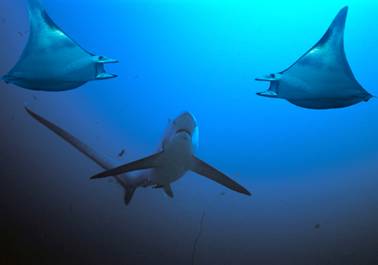
(56 kilobyte)
Dette er gjort med Filter – Extract, og i tillegg er det ene bildet snudd med Image – Rotate canvas – Flip horizontal. Alt gjort i Photoshop 7.0
Du kan oppnå akkurat det samme med flere
forskjellige teknikker i Photoshop
Her er det oppfinnsomhet og kanskje litt
tålmodighet som skal til.
Utskrift av kopier
Fotoskrivere: Her er det masse fin reklame. Dessverre er
reklamen langt bedre enn skriverene. Alle snakker om
oppløsning, få snakker om holdbarhet. Det er sant at utskriftskvaliteten er god
på mange skrivere, men verdien på bildene er vel tvilsom når en ser på
holdbarhet. Det fins skrivere med garantert holdbarhet på opptil 200 år, men
disse maskinene koster en del mer.
Det fins fremdeles fotobutikker på mange
hjørner, og de fleste av disse kan lage fotografiske kopier fra digitale
bilder. Brenn ut på CD eller levér inn minnebrikka. For du har vel mer enn en
minnebrikke??
Har
forsøkt å gjøre dette så enkelt som mulig. Dette er ment som tips til de som er
uten erfaring i bruk av slik programvare. Det fins et hav av funksjoner i
programmer som Photoshop, veien for å lære å utnytte
programmet er lang. Dette kan du trygt overlate til grafiske designere.
Det fins
mange andre programmer som er ”pakka” med kjappe funksjoner for å lage
visittkort, postkort, innbydelser osv. Mange er dårlige på ren bildebehandling,
men er greie å ha. Eks. ULEAD Photo Express er et enkelt og brukervennlig
program på slikt.
Picasa
er gratis, og klarer enkel bildebehandling i tillegg til at det er et fint
program for å holde orden på bilder.
Gimp er et gratisprogram som skal være
bra, men jeg har ikke prøvd det.
Ikke
bli skremt av Photoshop. Det ser avansert ut, og er
det også. Men du trenger bare å lære noen få funksjoner for å komme igang. Så kommer resten av det du trenger etterhvert.
Hvis det
er noe du syns mangler ta kontakt. Utvidelse kommer
(kanskje).
Lykke
til!
Lars
Grepstad